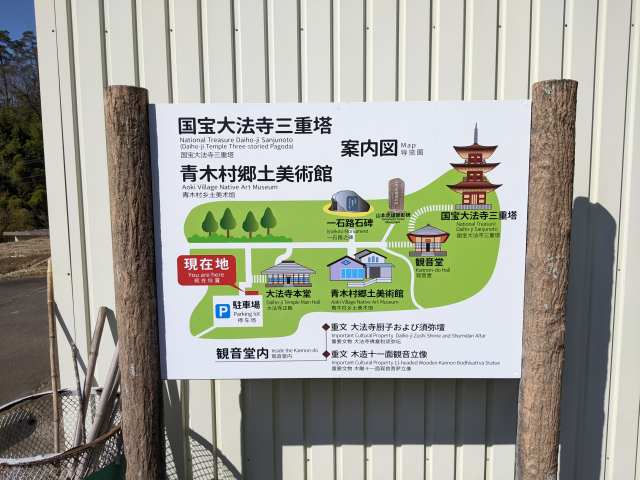
先日訪問した大宝寺の駐車場にきれいな公衆トイレがありましたのでご紹介します。
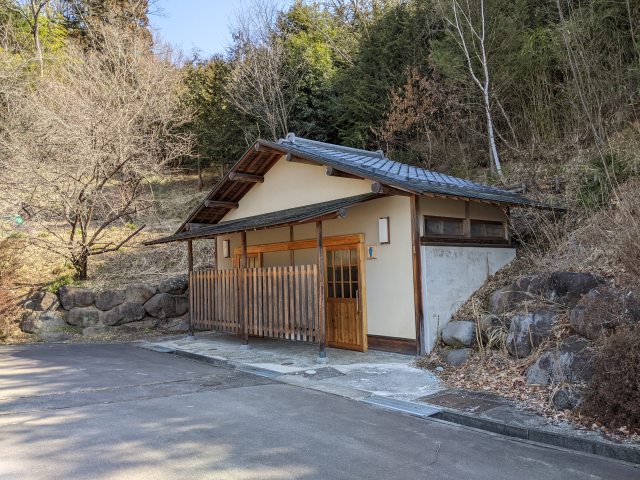
| 男女別 | ○ |
| 小便器 | 3 |
| 個室 | 洋式1 |
| 多目的 | x |
行き止まりの先にあるので通りすがりにちょっと寄る、という感じの場所ではないですが、周辺にあまりトイレのないエリアなのでここまで充実したトイレは貴重です。
先日訪問した大宝寺の駐車場にきれいな公衆トイレがありましたのでご紹介します。
| 男女別 | ○ |
| 小便器 | 3 |
| 個室 | 洋式1 |
| 多目的 | x |
行き止まりの先にあるので通りすがりにちょっと寄る、という感じの場所ではないですが、周辺にあまりトイレのないエリアなのでここまで充実したトイレは貴重です。
東御市にある海野宿橋が2022/3/1より復旧し通行可能になっているということだったので、様子を見に行ってみました。海野宿橋は2019年台風19号で被災し、長らく通行できない状態になっていました。
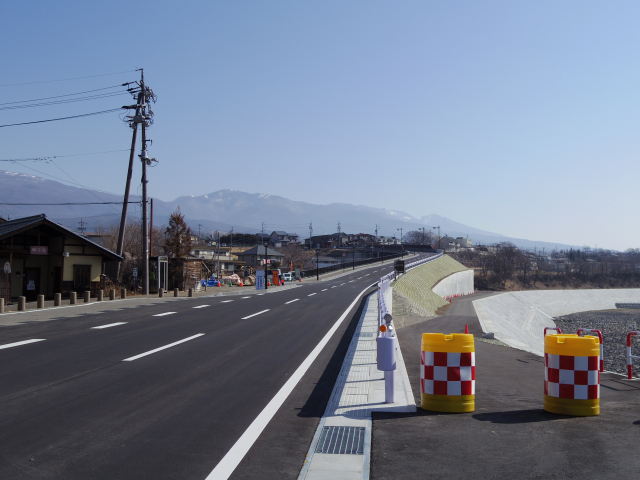
写真のように舗装もきれいに打ち直され、万全の状態となっていました。写真向かって右側の堤防部分も強固に補強されていることが分かります。
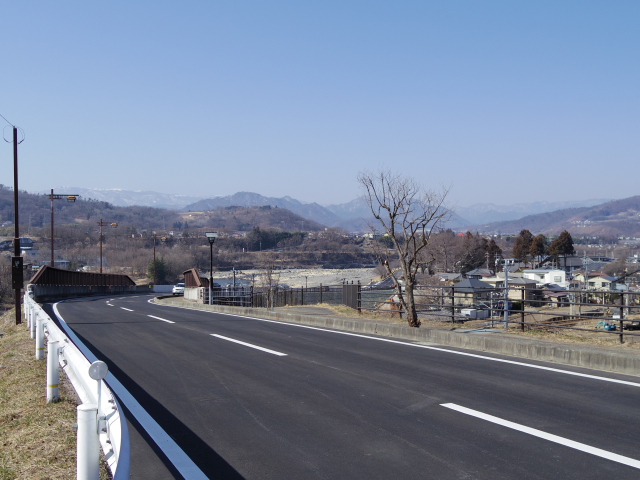
こちらは1枚目の写真とは逆方向の小諸方面から上田方面を見た写真です。橋りょう自体は流失したわけではなかったのですが、舗装に関してはあわせてリニューアルされているようでした。
海野宿橋を含む海野バイパスは国道18号と国道152号を結ぶ区間でもあるので、通行できるようになったことで長和町や諏訪方面とのアクセスも改善したのではないかと思います。
新しい電子レンジの特徴でもあるスチーム加熱による蒸し調理を試してみることにしました。蒸し調理を行う時に複雑な準備は必要なく、本体に内蔵されている水タンクに給水をしておけば大丈夫です。
蒸し料理ということで今回はシュウマイを試してみました。シュウマイは皮が既製品で売られているので、既製品を使うと簡単です。
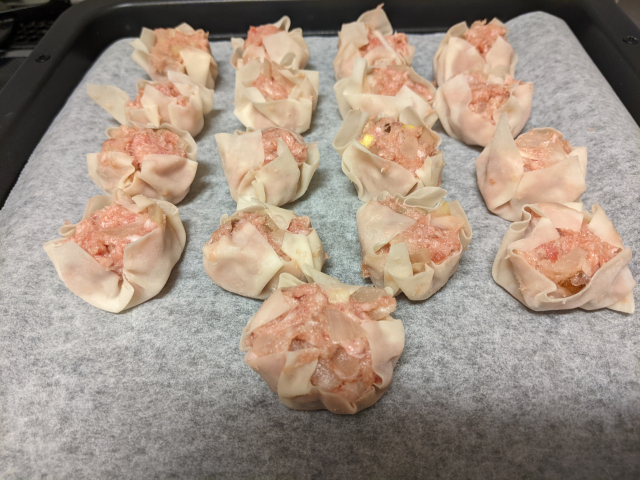
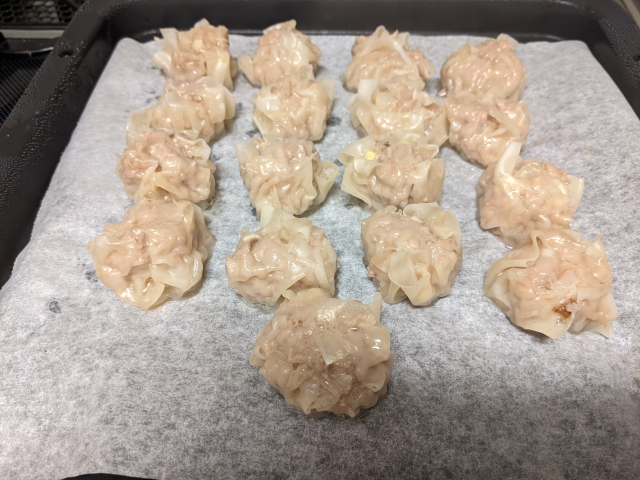
加熱の加減については例によって本体にプリセットされたメニューを選ぶだけなので、特に難しい要素はありませんでした。
成形するタイプの料理は苦手なのですが、シュウマイは上側が開いているので何となく形を作ればよく、イメージしていたよりは簡単でした。1人で作ると皮が余ることだけが唯一難点という感じです。
蒸し物ができるとかなり料理のレパートリーが増えてくるので、この機能は有効に活用できそうです。
セキュリティ&メンテナンスリリースとして5.9.2がリリースされました。
[wordpress.org日本語版]
今回のバージョンではセキュリティの修正とあわせて1つバグが修正されているということです。
バグの内容はTwenty Twenty-Twoテーマを設定後にTwenty Twenty-Two以前のテーマにテーマを変更し、そこからTwenty Twenty-Twoのライブプレビューを行うと“The theme you are currently using is not compatible with Full Site Editing.”というエラーメッセージが表示されるというものです。
WordPress5.9で導入されたTwenty Twenty-Twoはテーマのデザイン自体をブロックエディタで行うようになり、以前のテーマと編集方法が異なっています。恐らくテーマの編集方法に互換性がないので、ライブプレビューが機能しなかったのではないかと思います。
バグ修正の結果、非ブロックエディタのテーマからブロックエディタのテーマを選択する時にはライブプレビューボタンは表示されない仕様となったようです。
長野県庁の地下には生協があり、長野県関係のグッズや県産品などが販売されています。生協ということになっていますが組合員等になっていないと買い物ができないわけではなく、一般の来庁者でも買い物ができます。
県庁に行く用事があったので生協にも寄り、地元のパンを買ってみました。須坂市の”継”というお店のパンです。店舗を持たない委託販売型のパン屋だそうです。酵母は自家製で、ずっしりした高密度な感じのするパンです。
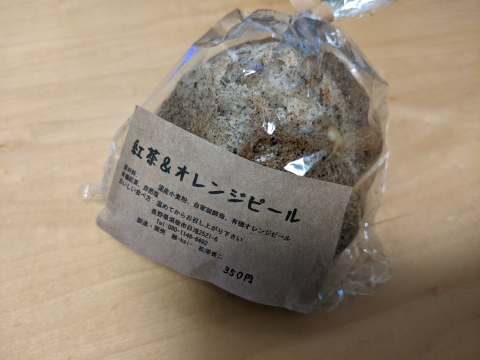
温めると意外にももっちりとした感じに感触が変わり、食べやすいです。パッケージも温めてからお召し上がり下さいと書かれています。
他にも様々な地場産品が一堂に会しているので、ちょっと凝ったお土産屋さん的な使い方もできる県庁地下の生協です。長野駅からは少々遠いですが善光寺には近いので、善光寺参拝とあわせて立ち寄ると面白いのではないかと思います。
豚もも肉が安く売られていたので買ってきてソテーにしてみたのですが、かなり硬い仕上がりになってしまいました。
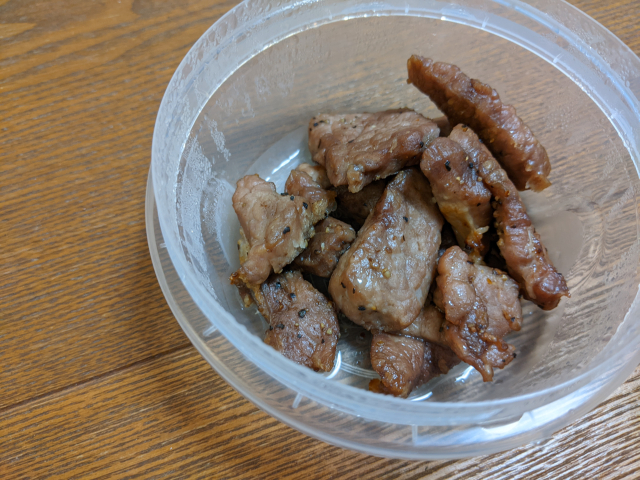
ちょっとそのまま食べるのは大変そうだったので細かく刻んでスープの具材にしてしまうことにしました。
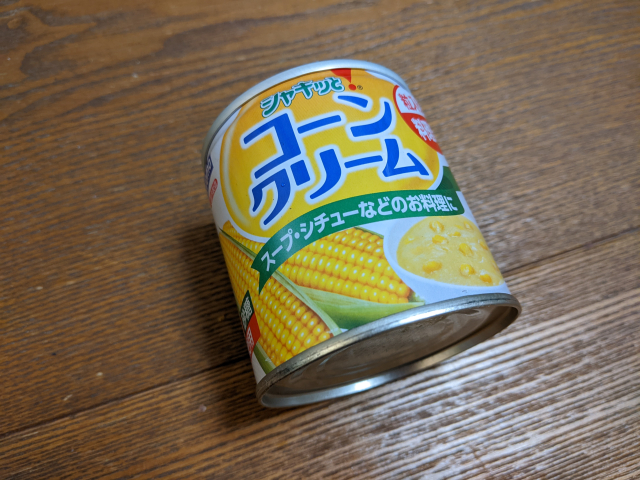
味付けにはコーンクリームの缶と顆粒コンソメを使います。あとは具材に適当な野菜を入れると、野菜とコーン缶の甘みとコンソメの塩気がうまくマッチして穏やかな味のスープになります。
できあがりがこのような感じです。
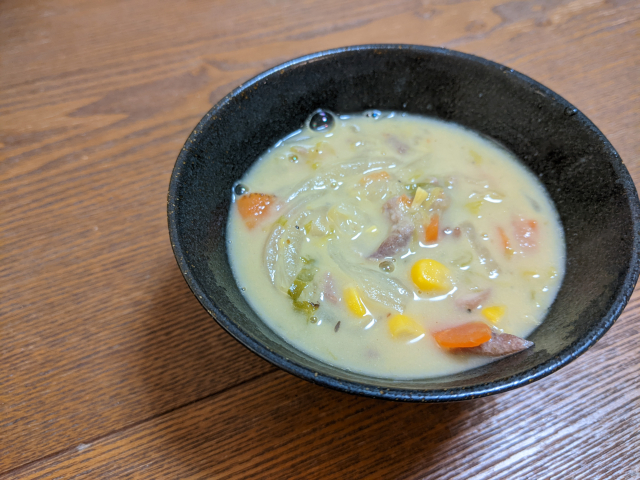
クリームシチューほどこってりした感じにはなりませんが、クリーミーでおいしいです。コクが足りないと感じた場合は牛乳やスキムミルクをプラスするとコク出しになります。
冷蔵庫に古くなりつつある野菜が余っている時にこのレシピで在庫を一掃すると便利です。
このエントリを書いている時点での最新版のPowershellはバージョン7.2となっています。インストーラによるインストールや、コマンドのwingetによりインストールすることができます。
[Microsoft Docs]
Powershell7をインストールしても、スタートボタンから起動するWindowsターミナルでは従来のPowershell5系統のものが起動します。
Powershell7を起動する度にスタートメニューから選ぶのは面倒だと思っていたのですが、WindowsターミナルでPowershell7を起動する設定がありました。
設定方法は以下の通りです。
Windowsターミナルの設定画面がWindowsの”設定”の中にあるのかと思っていましたが、そうではないようです。
Powershell5もWindows10と同時の登場で、当時は目新しさもありましたが気づけばリリース後7年近い年月が経っています。最新版にしておいた方が何かとトラブル回避にもなるのではないかと思います。
自作PCの組み立てに使用するネジが気がついたら大量にたまってしまったので、必要最低限を残して処分することにしました。
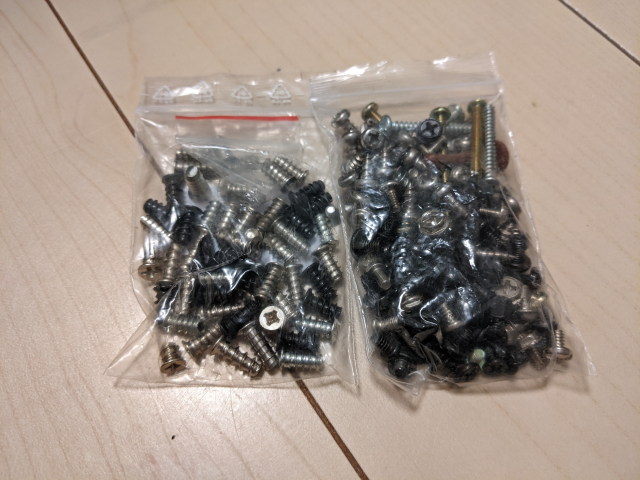
PC用のネジはPCパーツを買うと付属品として付いてくることが多いです。ケースやマザーボード、冷却ファンなどを買うとたいていの場合別途ネジを買わなくてもいいようにネジが付いてきます。
ところが実際に自作PCを運用していると、最初の1回はともかくパーツ交換の際には付属品のネジは余ってしまいます。ネジ自体も経年劣化で交換するような部品ではないので、長年自作PCを使っているとこんな感じでネジがたまってくるというわけです。
私の場合ラジエータに取り付ける冷却ファンを一時期色々試していたので、写真左に写っている皿頭のタッピングネジが大量に余っていました。
前回まででデータベースに時刻と室温が蓄積されるようになったので、たまったデータをグラフで可視化していきます。
最初データベースの中身からグラフ描画する方法を考えた時にCSVあたりに出力してExcelなりGoogleスプレッドシートなりでグラフにすることを考えました。
ところがその後調べてみたところPythonのライブラリで操作可能なグラフを描画できるライブラリがあることが分かったので、勉強がてら試してみることにしました。
今回使用したのはBokehというグラフ描画を目的としたライブラリです。
[docs.bokeh.org]
このライブラリは非常に高機能で、今回のようなデータベースからグラフを描画するといった要件には適しているということでした。例によって公式のドキュメントが良くできていて、サンプルを動かしつつ今回の環境に合わせていくことで、期待通りに動作するプログラムができました。
<Python>
import sqlite3
import datetime
from bokeh.plotting import figure, output_file, show, save

#◆データベースからデータを取り出す◆

#データベースのパス
dbpath = '/home/pi/Documents/roomtemp_db.sqlite'
#コネクション生成
connection = sqlite3.connect(dbpath)

#カーソル生成
cursor = connection.cursor()

#室温テーブルのレコードを日時で降順ソートし、新しい日時データ96レコード分を取り出す
cursor.execute('SELECT datetime FROM roomtemptable order by datetime desc limit 96')
#変数xを宣言
global x
#変数xを配列とし先ほど取り出した日時データ96レコード分を格納
x = [(x[0]) for x in cursor.fetchall()]

#室温テーブルのレコードを日時で降順ソートし、新しい室温データ96レコード分を取り出す
cursor.execute('SELECT temp FROM roomtemptable order by datetime desc limit 96')
#変数yを宣言
global y
#変数yを配列とし先ほど取り出した室温データ96レコード分を格納
y = [(y[0]) for y in cursor.fetchall()]

connection.close()

#◆グラフ描画◆

#配列の中身は新しい順になっているので、古い順に並べ替え
x.reverse()
y.reverse()

#結果を書き出すファイルを指定
output_file("/home/pi/Documents/graph.html")

# グラフのサイズ設定・ラベル設定
p = figure(title="temperature", plot_width=1200, plot_height=500, x_axis_label='datetime(yyyymmdd-hh:mm:ss)', y_axis_label='temperature(celsius)', x_range=x, y_range=(10,25))
p.y_range.start = 10
p.xaxis.major_label_orientation = 1
#グラフの種類設定・書式設定
p.line(x, y, line_width=5,legend_label="temperature:value", color="limegreen")

#ファイル出力・保存
save(p)
できあがったグラフはこんな感じの見た目になります。
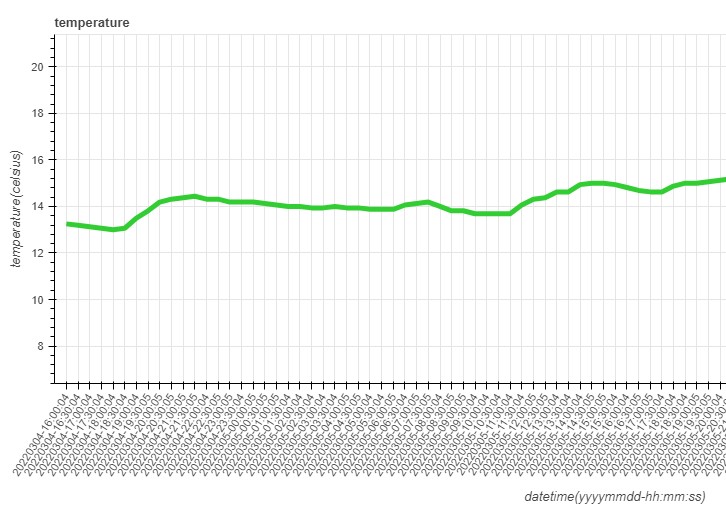
HTMLファイルになっていて、ユーザの操作で拡大や縮小などが自由にできるのが優れていると思います。それほど難しい設定も必要とせずに凝ったグラフが作れるのでとても便利です。
比較的安価な機材と簡単なプログラミングで室温のモニタリングと可視化ができることが分かりました。
秋月電子通商などの電子部品屋さんでは他にも様々なセンサー類が販売されています。センサーとプログラムの組み合わせ次第では他にも色々なものを作れそうです。また何かアイデアを思いついたら試してみたいと思います。